
Microsoft Excel — funkcje, wykresy, VBA i zastosowania w pakiecie Office
Poznaj funkcje Excel: formuły, wykresy, VBA i praktyczne zastosowania w pakiecie Office — poradnik dla początkujących i zaawansowanych.
Microsoft Excel (pełna nazwa Microsoft Office Excel) jest częścią pakietu Microsoft Office. Jest również dostępny na komputerach Mac. Został stworzony przez firmę Microsoft i jest oprogramowaniem własnościowym. Jest używany w systemach operacyjnych Microsoft Windows i Mac OS X. Potrafi wykonywać obliczenia i grafikę. Na przykład, może tworzyć wykresy i inne obrazy z tabel danych. Posiada również język programowania makr o nazwie Visual Basic for Applications (VBA). Excel jest częścią pakietu Microsoft Office. Obecnie najczęściej używanymi wydaniami są Excel dostępny w subskrypcji Microsoft 365 (regularne aktualizacje), jednorazowa wersja Excel 2021 oraz wersja przeglądarkowa Excel for the web — wszystkie te wersje różnią się zakresem funkcji i aktualizacjami.
Galeria obrazów
10 Obrazy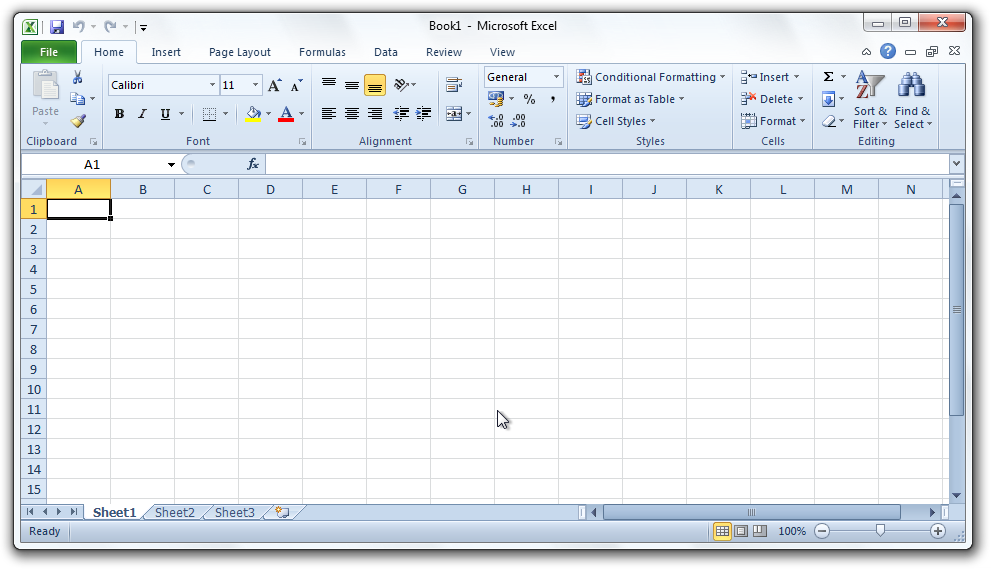



Funkcje i formuły
Excel oferuje tysiące wbudowanych funkcji, posortowanych w kategorie: matematyczne i trygonometryczne, statystyczne, tekstowe, logiczne, daty i czasu, wyszukiwania i indeksowania, finansowe i wiele innych. Przykłady popularnych funkcji i zastosowań:
- SUM / SUMA — sumowanie zakresu: =SUM(A1:A10) (w polskiej wersji: =SUMA(A1:A10)).
- AVERAGE / ŚREDNIA — średnia arytmetyczna.
- IF / JEŻELI — warunki: =IF(A1>10,"TAK","NIE").
- VLOOKUP / WYSZUKAJ.PIONOWO, XLOOKUP — wyszukiwanie wartości w tabeli; od nowszych wydań przydatny XLOOKUP, bardziej elastyczny niż VLOOKUP.
- SUMIFS, COUNTIFS — sumy i zliczanie z wieloma kryteriami.
- TEXT, CONCAT / ZŁĄCZ.TEKSTY — łączenie i formatowanie tekstu.
Uwaga: nazwy funkcji i separator parametrów (przecinek vs średnik) zależą od wersji językowej Excela — w polskiej wersji funkcje mają spolszczone nazwy (np. SUMA, JEŻELI) i zwykle używa się średnika jako separatora.
Wykresy i wizualizacje
Excel umożliwia tworzenie wielu typów wykresów: kolumnowych, słupkowych, liniowych, punktowych (scatter), kołowych, histogramów, wodospadowych (waterfall), gazeto‑, wykresów rozrzutu, map geograficznych i wykresów przestawnych (PivotChart). Ponadto dostępne są:
- Formatowanie warunkowe do szybkiego wizualnego wyróżniania danych.
- Wykresy dynamiczne powiązane z tabelami przestawnymi i segmentatorami (Slicers).
- Możliwość tworzenia pulpitów menedżerskich (dashboards) z odświeżanymi źródłami danych.
Analiza danych i narzędzia zaawansowane
- Power Query (Get & Transform) — import, oczyszczanie i łączenie danych z różnych źródeł (CSV, bazy danych, web, pliki Excel itd.).
- Power Pivot — modele danych, relacje między tabelami i obliczenia DAX do analizy dużych zbiorów danych.
- Tabele przestawne (PivotTables) — agregowanie i eksploracja danych w kilka sekund.
- Solver i Analysis ToolPak — narzędzia do optymalizacji i zaawansowanej analizy statystycznej.
Makra i VBA
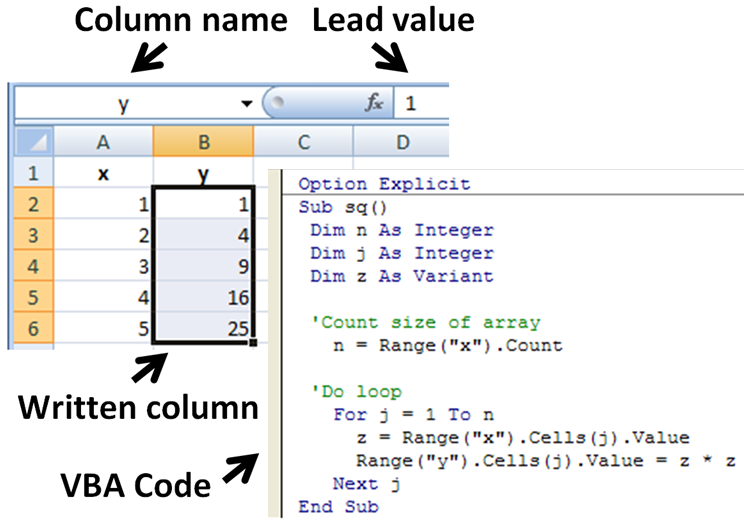
Visual Basic for Applications (VBA) pozwala automatyzować zadania, tworzyć własne funkcje użytkownika (UDF), formularze i interfejsy. Makra mogą znacząco przyspieszyć powtarzalne operacje, ale wymagają ostrożności ze względu na bezpieczeństwo (pliki z makrami mają rozszerzenie .xlsm). Przykładowe proste makro:
Sub Przywitaj() MsgBox "Witaj w Excelu!" End Sub Główne uwagi dotyczące VBA:
- Pliki z makrami zapisywane są jako .xlsm, zwykłe skoroszyty bez makr to .xlsx, starszy format to .xls.
- Makra powinny być podpisane cyfrowo i uruchamiane tylko z zaufanych źródeł.
- Dla bardziej zaawansowanej automatyzacji można łączyć Excel z PowerShell, Pythonem (przez COM lub biblioteki) oraz Power Automate.
Formaty plików i zgodność
- .xlsx — nowoczesny format bez makr.
- .xlsm — plik z makrami (macro-enabled).
- .xls — starszy format binarny (przed Excel 2007).
- .csv, .txt, .xml, .xlsb — inne użyteczne formaty do wymiany i szybkiego zapisu danych.
Współpraca i wersje online
Excel w ramach Microsoft 365 umożliwia współautorstwo w czasie rzeczywistym — kilku użytkowników może edytować ten sam skoroszyt przechowywany na OneDrive lub SharePoint. Excel for the web pozwala na podstawową edycję bez instalacji programu, ale ma ograniczenia względem pełnej wersji desktopowej (np. nie wszystkie dodatki czy niektóre funkcje VBA są dostępne).
Przydatne skróty i triki
- Ctrl + C / Ctrl + V — kopiuj/wklej; Ctrl + Z — cofnij; Ctrl + S — zapisz.
- Ctrl + strzałka — przejście do końca zakresu danych; Ctrl + Shift + strzałka — zaznacz do końca zakresu.
- F4 — powtórz ostatnią akcję; w edycji formuły zmienia odwołanie między względnym a bezwzględnym ($A$1).
- Alt + = — automatyczny SUM (szybkie wstawienie funkcji sumującej).
- Ctrl + ; — wstaw bieżącą datę; Alt + Enter — przełamanie linii w komórce.
Zastosowania praktyczne
Excel jest szeroko używany w księgowości, finansach, analizie danych, raportowaniu, zarządzaniu projektami, inwentaryzacji, prognozowaniu sprzedaży i wielu innych obszarach. Dzięki rozbudowanym narzędziom analitycznym można tworzyć modele finansowe, prognozy, pulpity KPI i raporty ad hoc.
Bezpieczeństwo i dobre praktyki
- Zabezpieczaj skoroszyty i arkusze hasłem tylko w zaufanych środowiskach.
- Podpisuj makra i udostępniaj pliki z makrami ostrożnie.
- Przy pracy z dużymi modelami używaj tabel, nazwanych zakresów i unikaj nadmiernych odwołań volatile, które spowalniają arkusz.
- Regularnie wykonuj kopie zapasowe i korzystaj z kontroli wersji w SharePoint/OneDrive.
Excel ciągle się rozwija — nowoczesne wydania (szczególnie w Microsoft 365) dodają funkcje takie jak XLOOKUP, dynamiczne tablice (SEQUENCE, FILTER, SORT), nowe typy wykresów i głębszą integrację z narzędziami Power Platform. Dzięki temu Excel pozostaje uniwersalnym narzędziem do pracy z danymi, od prostych tabel po zaawansowane rozwiązania analityczne.
Powiązane artykuły
Autor
AlegsaOnline.com Microsoft Excel — funkcje, wykresy, VBA i zastosowania w pakiecie Office Leandro Alegsa
URL: https://pl.alegsaonline.com/art/64619