
NCQ (Native Command Queuing) — definicja i wpływ na wydajność dysków SATA
NCQ (Native Command Queuing) — jak działa i wpływa na wydajność dysków SATA? Poznaj korzyści, ograniczenia i kiedy warto włączyć NCQ.
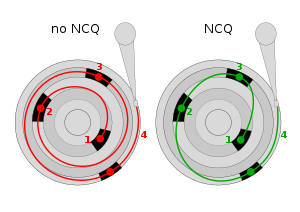
Native Command Queuing (NCQ) to technologia zaprojektowana w celu zwiększenia wydajności dysków twardych pracujących w interfejsie SATA. Mechanizm polega na tym, że dysk przyjmując wiele jednoczesnych żądań od systemu operacyjnego może wewnętrznie zmienić kolejność ich wykonania tak, aby zminimalizować liczbę niepotrzebnych ruchów głowicy i czasy oczekiwania związane z pozycjonowaniem i latencją obrotową. W praktyce daje to poprawę wydajności przy obciążeniach z dużą liczbą równoległych, losowych operacji wejścia/wyjścia — typowych dla serwerów, baz danych i aplikacji wielowątkowych.
Jak działa i kiedy pomaga
NCQ pozwala dyskowi na „posortowanie” do 32 (w teorii; w praktyce zwykle 31) poleceń oczekujących w kolejce. Dzięki temu dysk może wybierać następne żądanie tak, by minimalizować ruchy głowicy i skrócić średni czas dostępu. Największe korzyści obserwuje się przy:
- losowych odczytach/zapisach przy wielu jednoczesnych żądaniach (np. serwery plików, bazy danych),
- obciążeniu mieszanym z wieloma wątkami aplikacji wysyłającymi żądania I/O.
W przypadku sekwencyjnych odczytów lub zapisów (np. kopiowanie dużych plików, gry wczytujące zasoby liniowo) logiczne przemieszczanie poleceń może dodać niewielkie opóźnienie związane z analizą i reorganizacją kolejki, dlatego w niektórych starszych konfiguracjach rzeczywiście obserwowano pogorszenie responsywności lub wydajności. [przestarzały fakt]
Historia i porównanie z innymi rozwiązaniami
NCQ został wprowadzony jako następca rozwiązania ATA Tagged Command Queuing (TCQ) stosowanego dla PATA. Implementacja TCQ dla PATA miała problemy praktyczne — duże obciążenie procesora i słaba integracja z kontrolerami powodowały niską akceptację. NCQ różni się tym, że to dysk (firmware) decyduje o kolejności wykonywania poleceń, a nie system operacyjny — co jest korzystne, bo dysk ma najlepszą wiedzę o swoim stanie i może uwzględniać położenie obrotowe talerzy.
NCQ i PATA TCQ mają maksymalną długość kolejki do 32 poleceń w locie (praktycznie 31), podczas gdy w świecie SCSI TCQ obsługiwane są znacznie dłuższe kolejki (zwykle setki poleceń), co daje inną skalę równoległości w typowych architekturach serwerowych.
Wymagania i wsparcie
Aby NCQ działało, muszą być spełnione trzy warunki:
- dysk twardy musi obsługiwać NCQ,
- kontroler SATA (adapter magistrali hosta) musi wspierać NCQ,
- system operacyjny musi korzystać ze sterownika, który umożliwia tryb AHCI/NCQ lub natywną obsługę NCQ.
Wiele nowszych chipsetów obsługuje standard Advanced Host Controller Interface (AHCI), który udostępnia funkcje takie jak NCQ i hot-plug. Dzięki AHCI system operacyjny może w prosty sposób korzystać z NCQ za pomocą ogólnego sterownika. Nowoczesne jądra Linuksa obsługują AHCI natywnie. W praktyce Microsoft wprowadził domyślny sterownik AHCI dopiero od Windows Vista; systemy starsze, takie jak Windows XP, zwykle wymagają instalacji sterownika producenta przed przełączeniem kontrolera w tryb AHCI.
NCQ i dyski SSD
NCQ powstało z myślą o dyskach talerzowych, gdzie kolejność żądań znacząco wpływa na ruchy mechaniczne. Dyski SSD nie mają elementów mechanicznych, więc tradycyjne korzyści z rejestrowania pozycji głowicy nie występują. Mimo to wiele nowoczesnych SSD wspiera NCQ (oraz inne mechanizmy równoległości), co pozwala lepiej wykorzystać wewnętrzną wielokanałowość kontrolera SSD i zwiększa przepustowość przy równoległych operacjach I/O. Ogólnie: SSD zwykle zyskują mniej na NCQ niż HDD, ale wciąż może to być korzystne przy dużej liczbie równoległych żądań.
Sprawdzanie i włączanie NCQ
Jak sprawdzić, czy NCQ jest dostępne i włączone:
- W systemie Windows: w Menedżerze urządzeń (Device Manager) sprawdź kontrolery IDE ATA/ATAPI — obecność sterownika AHCI lub sterownika producenta sugeruje wsparcie NCQ. W praktyce dla nowych systemów (Windows Vista/7/10/11) AHCI jest standardowo obsługiwane. Zmiana trybu SATA w BIOS/UEFI na AHCI jest często wymagana — przy przełączaniu z trybu IDE/Compatibility na AHCI zaleca się najpierw zainstalować odpowiedni sterownik systemowy, by uniknąć problemów z bootowaniem.
- W Linuksie: użyteczne są narzędzia i pliki sysfs. Przykłady:
- cat /sys/block/sdX/device/queue_depth — pokazuje głębokość kolejki urządzenia,
- cat /sys/block/sdX/queue/nr_requests — maksymalna liczba równoległych żądań,
- sudo hdparm -I /dev/sdX | grep -i ncq — może pokazać informacje o wsparciu NCQ (jeśli dostępne),
- polecenie dmesg lub journalctl może zawierać komunikaty kontrolera AHCI i informację o aktywacji NCQ.
Wady, problemy i dobre praktyki
Chociaż NCQ zwykle poprawia wydajność przy obciążeniach równoległych, może w niektórych przypadkach dodawać niewielkie opóźnienie przy pojedynczych, sekwencyjnych operacjach. Dodatkowo starsze lub wadliwe firmware dysków potrafiło niewłaściwie zarządzać kolejkowaniem, co prowadziło do regresji wydajności lub problemów stabilności. Dlatego:
- dla typowego użytkownika desktopowego najlepszą praktyką jest pozostawienie NCQ włączonego — większość nowoczesnych dysków i sterowników działa poprawnie i przynosi korzyści,
- jeśli obserwujesz problemy z wydajnością w konkretnych aplikacjach (np. gry), przetestuj wydajność z NCQ włączonym i wyłączonym,
- w przypadku podejrzenia problemów z firmware sprawdź dostępność aktualizacji firmware producenta dysku,
- przy zmianie trybu SATA w BIOS/UEFI na AHCI postępuj ostrożnie i przygotuj kopię zapasową systemu.
Testowanie wpływu NCQ
Aby ocenić wpływ NCQ na wydajność w konkretnej konfiguracji, użyj narzędzi do benchmarków I/O:
- Linux: fio, iostat, bonnie++, hdparm, dd (z odpowiednimi parametrami dla losowych I/O),
- Windows: CrystalDiskMark, ATTO Disk Benchmark, IOMeter.
Porównaj wyniki dla obciążeń losowych (małe operacje, wiele wątków) i sekwencyjnych (duże transfery, pojedynczy wątek) przy NCQ włączonym i wyłączonym.
Podsumowanie
NCQ to efektywna technika poprawy wydajności dysków przy obciążeniach równoległych, szczególnie przy tradycyjnych dyskach talerzowych. Wymaga wsparcia ze strony dysku, kontrolera SATA i sterownika (najczęściej poprzez AHCI). Dla większości współczesnych systemów i zastosowań najlepiej pozostawić NCQ aktywne, a w razie problemów wykonać testy porównawcze i sprawdzić aktualizacje firmware/sterowników.
Powiązane strony
- Oznaczona kolejka poleceń
Pytania i odpowiedzi
P: Co to jest Native Command Queuing?
O: Native Command Queuing (NCQ) to technologia mająca na celu zwiększenie wydajności dysków twardych SATA w komputerach poprzez umożliwienie poszczególnym dyskom twardym optymalizacji kolejności wykonywania żądań odczytu i zapisu.
P: W jaki sposób NCQ zwiększa wydajność?
O: NCQ może zmniejszyć ilość niepotrzebnych ruchów głowicy dysku, co skutkuje lepszą wydajnością i nieco mniejszym zużyciem dysku w przypadku obciążeń, w których występuje wiele żądań odczytu/zapisu w tym samym czasie, takich jak aplikacje serwerowe.
P: Czy NCQ spowalnia dostęp do dysku twardego w niektórych aplikacjach?
O: Tak, NCQ może rzeczywiście spowolnić dostęp do dysku twardego w niektórych aplikacjach, takich jak gry oraz sekwencyjne odczyty i zapisy, ze względu na dodatkowe opóźnienia spowodowane logiką NCQ.
P: Czym różni się Native Command Queuing od PATA TCQ?
O: W przeciwieństwie do PATA TCQ, zmiana kolejności poleceń w NCQ jest wykonywana przez dysk, a nie przez system operacyjny, a każde polecenie ma taką samą wagę. Napęd posiada większą wiedzę na temat charakterystyki wydajności, dlatego może uwzględnić pozycję obrotową podczas optymalizacji poleceń. Ponadto NCQ ma maksymalną długość kolejki 32, w porównaniu do maksymalnej długości kolejki PATA TCQ wynoszącej 32 (w praktyce 31).
P: Jakie wymagania sprzętowe muszą być spełnione, aby NCQ mogła być włączona?
O: Aby NCQ było aktywne, musi być obsługiwane i włączone zarówno w adapterze magistrali hosta SATA, jak i w samym dysku twardym. Ponadto w systemie operacyjnym musi być załadowany odpowiedni sterownik urządzenia, aby włączyć NCq na adapterze magistrali hosta.
P: Czy jest dostępna ogólna obsługa AHCI dla Windows XP?
O: Nie, Windows XP wymaga instalacji sterownika specyficznego dla producenta, nawet jeśli AHCI jest obecny na adapterze magistrali hosta. Jednak Windows Vista zawiera ogólny sterownik AHCI, który umożliwia ogólną obsługę urządzeń AHCI.
Powiązane artykuły
Autor
AlegsaOnline.com NCQ (Native Command Queuing) — definicja i wpływ na wydajność dysków SATA Leandro Alegsa
URL: https://pl.alegsaonline.com/art/68740
Źródła
- techreport.com : Test of Seagate Barracuda 7200.7 NCQ and other drives
- seagate.com : PDF white paper on NCQ from Intel and Seagate
- t13.org : Volume 1 of the final draft of the ATA-7 standard
- linux-ata.org : Linux ATA FAQ about NCQ
- linux-ata.org : Linux support status of various Serial ATA host bus adapters